
- Регистрация
- 01.11.2026
- Сообщения
- 83
- Реакции
- 3
Урок 7
Оглавление предыдущих уроков
- Урок 4. Анатомия учебного вируса на Windows 11: PE-файл, точка входа и запуск EXE
- Урок 5. Учебный вирус на Windows 11: самокопирование в отдельную папку и маркер заражения
- Урок 6. Автозапуск учебной программы на Windows 11: Run-ключ HKCU против папки Startup
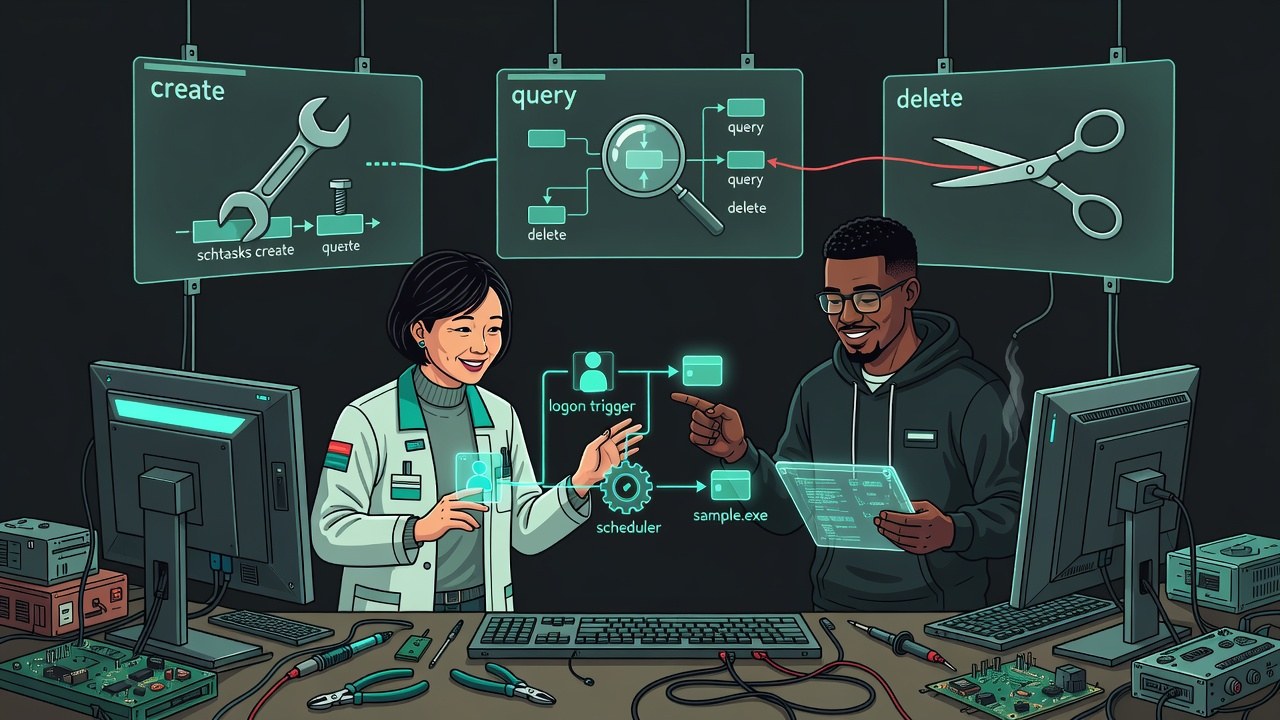
Учебный образец уже умеет автозапуск через Run-ключ и Startup, но планировщик даёт отдельный управляемый механизм. Ты зарегистрируешь задачу с триггером входа, увидишь её в Task Scheduler и удалишь без остатка.
Среда: Windows 11 x64, MSVC (cl.exe), Python 3
Что понадобится
- Windows 11 x64 с правами обычного пользователя
- Python 3 в PATH, доступный как python
- Собранный ранее C:\5AA5Lab\sample.exe из прошлых уроков курса
- Доступ к schtasks.exe (входит в состав Windows)
Задача исследования
Автозапуск через Run-ключ и папку Startup из прошлых уроков работает, но у него нет отдельного имени, описания и переключателя «включено/выключено». Планировщик задач даёт именно это: именованную запись, которую видно в оснастке Task Scheduler, можно отключить одной командой и удалить целиком.Исследовательский вопрос узкий: как зарегистрировать задачу с триггером входа так, чтобы она появилась в планировщике, и как удалить её без следов. Результат, который ты сможешь проверить сам: после создания задача видна в списке, после удаления исчезает и из списка, и из хранилища задач.
Это не замена Run-ключу, а второй, более управляемый механизм настойчивости. В терминах ATT&CK он описан как Scheduled Task/Job: Scheduled Task — техника закрепления через штатный планировщик.
Как это устроено
Планировщик выполняет действия по критериям, которые называются триггерами. Среди штатных триггеров есть вход пользователя, загрузка системы, регистрация самой задачи, простой и расписания по времени. Нам нужен триггер входа: он срабатывает, когда пользователь логинится, и не требует держать процесс в памяти постоянно.У задачи три обязательных части: триггер (когда), действие (что запустить) и учётная запись (от кого). Плюс служебные поля — имя, описание, условия. Задача хранится не в реестре, а в отдельном хранилище планировщика в виде файла с XML-описанием; имя задачи становится именем этого файла.
Управлять задачами можно двумя путями. Первый — COM-интерфейсы Task Scheduler 2.0 для C++ или скриптов. Второй — утилита
schtasks.exe, которая принимает команды создания, запроса и удаления. Для лаборатории удобнее второй путь: он короткий, воспроизводимый и не требует COM-обвязки.Важная граница:
schtasks без явного указания учётной записи регистрирует задачу от текущего пользователя. Точную область триггера — вход любого пользователя или только конкретного — стоит перепроверять в свойствах задачи, а не додумывать.Лабораторный эксперимент
Соберём три маленьких скрипта: создание задачи, проверка её состояния и удаление. Действием будет уже знакомыйC:\5AA5Lab\sample.exe. Имя задачи фиксируем как 5AA5LabTask, чтобы откат был предсказуемым.Сначала создание. Скрипт вызывает
schtasks с триггером ONLOGON и флагом /F, который перезаписывает задачу с тем же именем.Пример на Python
Запусти python task_persist.py. Флаг /F перезаписывает существующую задачу с тем же именем, поэтому повторный запуск безопасен. Код возврата 0 означает, что планировщик принял задачу.
Файл: task_persist.py
Python:
import subprocess
import sys

TASK_NAME = "5AA5LabTask"
TARGET = r"C:\5AA5Lab\sample.exe"


def run(args):
    print(">", " ".join(args))
    p = subprocess.run(args, capture_output=True, text=True)
    if p.stdout.strip():
        print(p.stdout.strip())
    if p.returncode != 0 and p.stderr.strip():
        print(p.stderr.strip())
    return p.returncode


def main():
    rc = run(["schtasks", "/Create", "/TN", TASK_NAME, "/TR", TARGET,
              "/SC", "ONLOGON", "/F"])
    print(f"create rc: {rc}")
    return rc


if __name__ == "__main__":
    sys.exit(main())
Ожидаемый результат
Код:
> schtasks /Create /TN 5AA5LabTask /TR C:\5AA5Lab\sample.exe /SC ONLOGON /F
SUCCESS: The scheduled task "5AA5LabTask" has successfully been created.
create rc: 0
Пример на Python
Запусти python check_task.py. Скрипт печатает только значимые поля, отбрасывая шум. Если задача не найдена, код возврата 1 и строка task not found — это и есть отрицательный случай.
Файл: check_task.py
Python:
import subprocess
import sys

TASK_NAME = "5AA5LabTask"
WANTED = ("TaskName", "Status", "Task To Run", "Schedule Type",
          "Run As User", "Next Run Time", "Last Run Time")


def main():
    p = subprocess.run(["schtasks", "/Query", "/TN", TASK_NAME,
                        "/V", "/FO", "LIST"],
                       capture_output=True, text=True)
    if p.returncode != 0:
        print("task not found")
        if p.stderr.strip():
            print(p.stderr.strip())
        return 1
    for line in p.stdout.splitlines():
        line = line.strip()
        if line.startswith(WANTED):
            print(line)
    return 0


if __name__ == "__main__":
    sys.exit(main())
Ожидаемый результат
Код:
TaskName: \5AA5LabTask
Status: Ready
Task To Run: C:\5AA5Lab\sample.exe
Schedule Type: At logon
Run As User: <текущий пользователь>
Пример на Python
Запусти python rollback_task.py. Флаг /F подавляет запрос подтверждения. После этого check_task.py должен вернуть task not found.
Файл: rollback_task.py
Python:
import subprocess
import sys

TASK_NAME = "5AA5LabTask"


def main():
    p = subprocess.run(["schtasks", "/Delete", "/TN", TASK_NAME, "/F"],
                       capture_output=True, text=True)
    if p.stdout.strip():
        print(p.stdout.strip())
    if p.returncode != 0 and p.stderr.strip():
        print(p.stderr.strip())
    print(f"delete rc: {p.returncode}")
    return 0


if __name__ == "__main__":
    sys.exit(main())
Ожидаемый результат
Код:
SUCCESS: The scheduled task "5AA5LabTask" was successfully deleted.
delete rc: 0
Разбор результата
Порядок проверки такой: создай задачу, открой оснастку Task Scheduler и найди5AA5LabTask в корне библиотеки. Убедись, что у неё триггер At logon и действие указывает на C:\5AA5Lab\sample.exe. Затем запусти проверочный скрипт — он подтвердит те же поля текстом.Что именно подтверждает вывод: наличие записи с нужным именем, триггер входа и путь действия. Чего вывод не доказывает: что задача реально отработала при следующем входе. Для этого нужен отдельный вход в систему или ручной запуск задачи, а не только факт её регистрации.
Отрицательный случай проверяется просто: удали задачу и снова запусти
check_task.py. Ожидаемая реакция — task not found и код возврата 1. Это отделяет «задача есть» от «задача удалена» без догадок.После удаления полезно заглянуть в хранилище задач: файл с именем задачи должен исчезнуть. Так ты убеждаешься, что откат полный, а не только скрыл запись из списка.
Ошибки и самостоятельная задача
Типичные промахи. Первый — локаль. На русской Windowsschtasks /V /FO LIST печатает метки по-русски, и фильтр по английским строкам вроде TaskName может не совпасть. Проверь фактический вывод и при необходимости расширь список меток.Второй — область триггера.
ONLOGON без /RU регистрирует задачу от текущего пользователя, но срабатывание может быть привязано к входу любого пользователя. Не считай это гарантией: открой свойства задачи и посмотри, что там на самом деле.Третий — путь с пробелами. Если действие лежит в каталоге с пробелом,
/TR нужно передавать с кавычками, иначе schtasks разберёт путь неверно. Четвёртый — права: часть задач требует повышенных прав, и создание может упасть с ошибкой доступа.Самостоятельное задание: измени триггер на загрузку системы и добейся, чтобы задача появлялась в списке с типом At startup. Критерий проверки —
check_task.py печатает строку с типом запуска, отличным от At logon, а rollback_task.py по-прежнему удаляет задачу без остатка.Ограничения и проверка результата
- Точная область триггера ONLOGON (любой пользователь или конкретный) не подтверждена источником и требует проверки в свойствах задачи.
- Метки вывода schtasks локализованы; фильтр check_task.py по английским строкам может не совпасть на русской Windows — проверяется сравнением с фактическим выводом.
- Создание некоторых задач требует повышенных прав; поведение без администратора не подтверждено.
- Скрипты зависят от наличия C:\5AA5Lab\sample.exe из прошлых уроков; если файла нет, задача создастся, но действие не запустится.
- Факт срабатывания задачи при следующем входе в систему отдельно не измеряется, только регистрация и удаление.
Первоисточники
- Task Scheduler for developers — Подтверждает понятие триггеров, наличие триггера входа пользователя, версии Task Scheduler 2.0 и формы API (C++ и скрипты).
Навигация по курсу
Предыдущий урок: Урок 6. Автозапуск учебной программы на Windows 11: Run-ключ HKCU против папки StartupСледующий урок: Служба Windows как точка входа: минимальный сервис на C и проверка через sc
