
- Регистрация
- 01.11.2026
- Сообщения
- 83
- Реакции
- 3
Урок 8
Оглавление предыдущих уроков
- Урок 4. Анатомия учебного вируса на Windows 11: PE-файл, точка входа и запуск EXE
- Урок 5. Учебный вирус на Windows 11: самокопирование в отдельную папку и маркер заражения
- Урок 6. Автозапуск учебной программы на Windows 11: Run-ключ HKCU против папки Startup
- Урок 7. Планировщик задач Windows 11 как настойчивость: задача с триггером входа
Разберём, как SCM запускает службу, какие три функции обязана реализовать программа и почему это удобная точка входа для учебного компонента. Соберём минимальную службу на C, зарегистрируем её через sc и проверим состояние в sc query и Event Viewer.
Среда: Windows 11 x64, MSVC (cl.exe), Python 3
Что понадобится
- Windows 11 x64 с правами локального администратора (sc create требует elevation)
- Visual Studio Build Tools с cl.exe, сборка C, не C++
- Python 3 для вспомогательного скрипта управления
- Созданный каталог C:\5AA5Lab
Задача исследования
Вопрос узкий: как программа становится службой Windows и как независимо подтвердить, что она действительно запущена. Служба — это не «ещё один способ автозапуска», а отдельный контракт с диспетчером служб (SCM), и нарушение контракта видно сразу: процесс стартует и тут же умирает.Результат, который можно проверить: зарегистрированная служба с именем
5AA5LabSvc, состояние RUNNING в sc query, запись в лог-файле и события SCM в Event Viewer. Всё делается на одной машине, без сети и без установки сторонних пакетов.Зачем это исследователю: служба запускается от LocalSystem, живёт вне пользовательской сессии и стартует до входа в систему. Для учебного образца это отдельная ступень после Run-ключа и планировщика — другой механизм, другой уровень прав, другой способ обнаружения.
Как это устроено
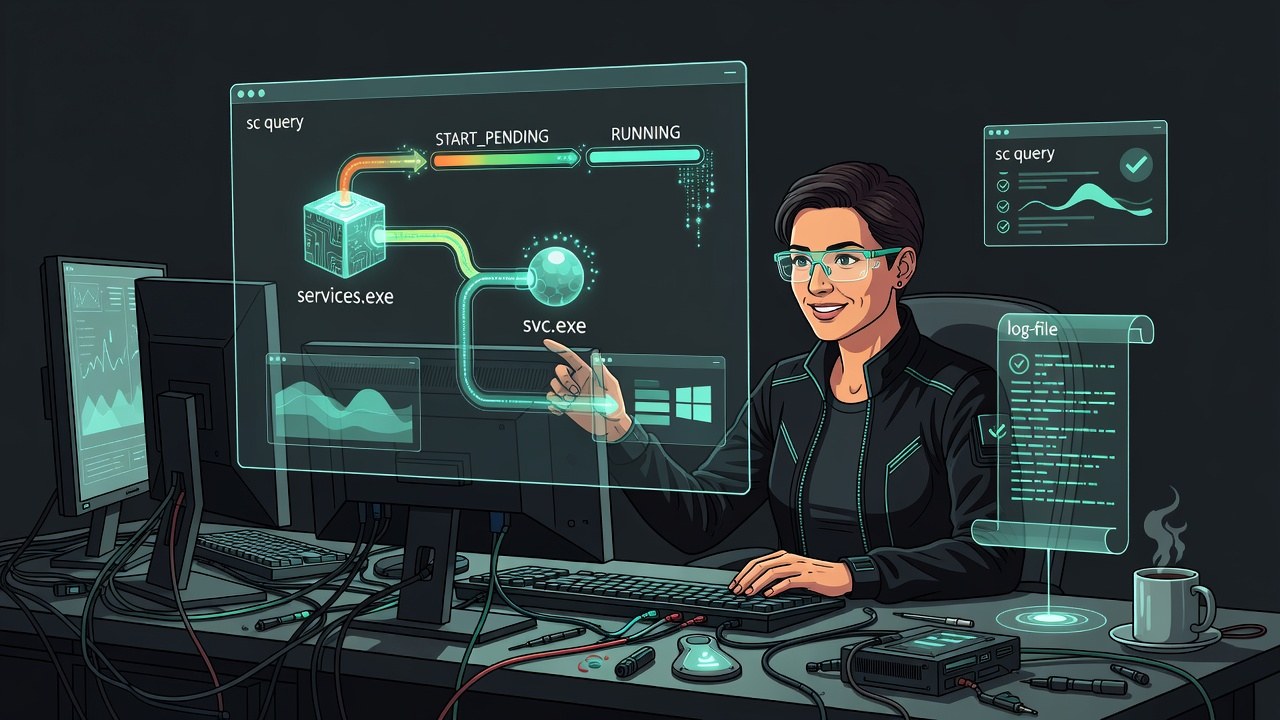
SCM — это службаservices.exe, которая читает базу служб из реестра и запускает их процессы. Программа-служба не обязана сама себя запускать: её вызывает SCM и передаёт управление через StartServiceCtrlDispatcherW.Тип
SERVICE_WIN32_OWN_PROCESS означает, что процесс обслуживает ровно одну службу. Тип SERVICE_WIN32_SHARE_PROCESS позволяет нескольким службам делить один процесс — так работает svchost.exe, но для собственного кода его использовать не нужно.Контракт состоит из трёх частей:
- Точка входа
wmainвызываетStartServiceCtrlDispatcherWи передаёт таблицу с именем службы и функциейServiceMain. ServiceMainрегистрирует обработчик управляющих кодов черезRegisterServiceCtrlHandlerExWи сообщает SCM о переходе в RUNNING.- Обработчик принимает STOP и SHUTDOWN, переводит службу в STOP_PENDING, затем в STOPPED.
Состояния идут строго по цепочке: START_PENDING, RUNNING, STOP_PENDING, STOPPED. SCM считает службу зависшей, если переход не уложился в
dwWaitHint миллисекунд. Поле dwCheckPoint при этом должно расти на каждой промежуточной стадии — иначе SCM не отличит долгий старт от зависания.Для малвари это техника T1543.002: служба даёт автозапуск при загрузке, права LocalSystem и отсутствие окна. Обнаружить её можно по записи в реестре, по
sc query и по событиям SCM, а не по процессу в диспетчере задач — имя процесса здесь ни о чём не говорит.Лабораторный эксперимент: минимальная служба
Файлsvc.c — полная программа. Она пишет строки в C:\5AA5Lab\svc.log, чтобы у тебя было независимое подтверждение старта и остановки, помимо вывода sc.Собираем из Developer Command Prompt, чтобы
cl.exe был в PATH. Ключи /DUNICODE /D_UNICODE нужны, потому что используются широкие строки и wmain.Пример на C
Собери командой cl /nologo /W4 /DUNICODE /D_UNICODE svc.c advapi32.lib. Ожидаемый вывод — имя исходника, которое печатает компилятор. Проверь, что рядом появился svc.exe и что код возврата cl равен нулю. Если cl не найден, ты не в Developer Command Prompt.
Файл: svc.c
C:
#include <windows.h>
#include <stdio.h>

#define SVC_NAME L"5AA5LabSvc"
#define LOG_PATH L"C:\\5AA5Lab\\svc.log"

static SERVICE_STATUS        g_status;
static SERVICE_STATUS_HANDLE g_handle;

static void log_line(const char *msg)
{
    FILE *f = NULL;
    SYSTEMTIME st;

    if (_wfopen_s(&f, LOG_PATH, L"a") != 0 || f == NULL)
        return;
    GetLocalTime(&st);
    fprintf(f, "%04u-%02u-%02u %02u:%02u:%02u %s\n",
            st.wYear, st.wMonth, st.wDay,
            st.wHour, st.wMinute, st.wSecond, msg);
    fclose(f);
}

static void report(DWORD state, DWORD accepted, DWORD wait_hint)
{
    g_status.dwCurrentState = state;
    g_status.dwControlsAccepted = accepted;
    g_status.dwWaitHint = wait_hint;
    if (state == SERVICE_START_PENDING || state == SERVICE_STOP_PENDING)
        g_status.dwCheckPoint++;
    else
        g_status.dwCheckPoint = 0;
    SetServiceStatus(g_handle, &g_status);
}

static DWORD WINAPI ctrl_handler(DWORD code, DWORD evtype, LPVOID data, LPVOID ctx)
{
    (void)evtype; (void)data; (void)ctx;

    switch (code) {
    case SERVICE_CONTROL_STOP:
    case SERVICE_CONTROL_SHUTDOWN:
        report(SERVICE_STOP_PENDING, 0, 3000);
        log_line("stop requested");
        report(SERVICE_STOPPED, 0, 0);
        return NO_ERROR;
    case SERVICE_CONTROL_INTERROGATE:
        return NO_ERROR;
    default:
        return ERROR_CALL_NOT_IMPLEMENTED;
    }
}

static void WINAPI service_main(DWORD argc, LPWSTR *argv)
{
    (void)argc; (void)argv;

    g_handle = RegisterServiceCtrlHandlerExW(SVC_NAME, ctrl_handler, NULL);
    if (g_handle == NULL)
        return;

    g_status.dwServiceType = SERVICE_WIN32_OWN_PROCESS;
    g_status.dwWin32ExitCode = NO_ERROR;
    g_status.dwServiceSpecificExitCode = 0;

    report(SERVICE_START_PENDING, 0, 3000);
    log_line("start");
    report(SERVICE_RUNNING, SERVICE_ACCEPT_STOP | SERVICE_ACCEPT_SHUTDOWN, 0);

    while (g_status.dwCurrentState == SERVICE_RUNNING)
        Sleep(1000);

    log_line("exit");
}

int wmain(void)
{
    SERVICE_TABLE_ENTRYW table[] = {
        { (LPWSTR)SVC_NAME, service_main },
        { NULL, NULL }
    };

    if (!StartServiceCtrlDispatcherW(table)) {
        DWORD err = GetLastError();
        if (err == ERROR_FAILED_SERVICE_CONTROLLER_CONNECT) {
            wprintf(L"not started by SCM, err=%lu\n", err);
            return 2;
        }
        wprintf(L"dispatcher failed, err=%lu\n", err);
        return 1;
    }
    return 0;
}
Ожидаемый результат
Код:
svc.cПример на Python
Обёртка над sc, чтобы не набирать длинные строки вручную. Запускай из консоли с правами администратора: python svc_ctl.py install, затем start, затем query. Скрипт печатает команду и её вывод, а в конце возвращает код sc. Путь без пробелов, поэтому кавычки в binPath не нужны.
Файл: svc_ctl.py
Python:
import subprocess
import sys

SVC = "5AA5LabSvc"
BIN = r"C:\5AA5Lab\svc.exe"


def run(args):
    print(">", " ".join(args))
    p = subprocess.run(args, capture_output=True, text=True)
    if p.stdout.strip():
        print(p.stdout.strip())
    if p.returncode != 0 and p.stderr.strip():
        print(p.stderr.strip())
    return p.returncode


def main():
    cmd = sys.argv[1] if len(sys.argv) > 1 else "query"
    if cmd == "install":
        rc = run(["sc", "create", SVC, "binPath=", BIN,
                  "start=", "demand", "type=", "own"])
    elif cmd == "start":
        rc = run(["sc", "start", SVC])
    elif cmd == "query":
        rc = run(["sc", "query", SVC])
    elif cmd == "stop":
        rc = run(["sc", "stop", SVC])
    elif cmd == "delete":
        rc = run(["sc", "delete", SVC])
    else:
        print("usage: svc_ctl.py install|start|query|stop|delete")
        return 2
    print(f"rc: {rc}")
    return rc


if __name__ == "__main__":
    sys.exit(main())
Ожидаемый результат
Код:
> sc query 5AA5LabSvc
SERVICE_NAME: 5AA5LabSvc
        TYPE               : 10  WIN32_OWN_PROCESS
        STATE              : 4  RUNNING
                                (STOPPABLE, NOT_PAUSABLE, ACCEPTS_SHUTDOWN)
        WIN32_EXIT_CODE    : 0  (0x0)
        SERVICE_EXIT_CODE  : 0  (0x0)
        CHECKPOINT         : 0x0
        WAIT_HINT          : 0x0
rc: 0
Регистрация и проверка состояния
Порядок шагов важен: сначала создаётся запись в SCM, потом запуск, потом проверка. Если запустить exe напрямую из консоли, SCM о нём не знает иStartServiceCtrlDispatcherW вернёт ошибку.python svc_ctl.py install— создаёт запись службы с типом own и ручным стартом.python svc_ctl.py start— SCM запускает процесс и вызываетServiceMain.python svc_ctl.py query— смотрим состояние.type C:\5AA5Lab\svc.log— независимое подтверждение изнутри процесса.python svc_ctl.py stopиpython svc_ctl.py delete— уборка.
Ожидаемый вывод
sc create — строка [SC] CreateService SUCCESS. Ожидаемый вывод sc start содержит STATE : 4 RUNNING. В логе должны появиться две строки: start и, после остановки, stop requested и exit.Event Viewer даёт вторую точку зрения. Открой
eventvwr.msc, раздел Windows Logs, System, и отфильтруй источник Service Control Manager. Событие 7045 фиксирует установку службы, 7036 — смену состояния. Это события самого SCM, а не твоей программы: собственного источника в журнале у неё нет, пока ты не добавишь RegisterEventSourceW.Учебный пример
Те же действия без Python. Обрати внимание на пробел после знака равенства в binPath= и start= — это синтаксис sc, а не опечатка. Вывод query иллюстративен: реальные значения CHECKPOINT и WAIT_HINT зависят от момента запроса.
Код:
sc create 5AA5LabSvc binPath= C:\5AA5Lab\svc.exe start= demand type= own
sc start 5AA5LabSvc
sc query 5AA5LabSvc
sc stop 5AA5LabSvc
sc delete 5AA5LabSvc
Ожидаемый результат
Код:
[SC] CreateService SUCCESS

SERVICE_NAME: 5AA5LabSvc
        TYPE               : 10  WIN32_OWN_PROCESS
        STATE              : 4  RUNNING
                                (STOPPABLE, NOT_PAUSABLE, ACCEPTS_SHUTDOWN)
        WIN32_EXIT_CODE    : 0  (0x0)
        SERVICE_EXIT_CODE  : 0  (0x0)
        CHECKPOINT         : 0x0
        WAIT_HINT          : 0x0
Разбор результата
Что подтверждает вывод: строкаSTATE : 4 RUNNING означает, что SCM получил от процесса SetServiceStatus с состоянием RUNNING. Строки в svc.log подтверждают, что код внутри ServiceMain действительно выполнялся, а не только загрузился. Событие 7045 в System подтверждает, что запись службы создана через SCM.Что вывод не подтверждает: что служба переживёт перезагрузку. При
start= demand она не стартует автоматически — это отдельная проверка. Также RUNNING не говорит, чем служба занимается: полезная нагрузка здесь только пишет лог.Отрицательный случай: запусти
C:\5AA5Lab\svc.exe двойным щелчком или из консоли. Процесс выведет not started by SCM, err=1063 и завершится с кодом 2. Ошибка 1063 — это ERROR_FAILED_SERVICE_CONTROLLER_CONNECT, и она ожидаема: диспетчер не подключён.Граничный случай:
sc start по уже запущенной службе. Ожидаемый ответ — [SC] StartService FAILED 1056 со смыслом «служба уже запущена». Это не поломка, а нормальная реакция SCM. Второй граничный случай — sc query для несуществующего имени: код возврата не ноль, в stderr будет [SC] OpenService FAILED 1060.Подозрительный признак не равен доказательству. Служба с именем, похожим на системное, ещё не значит, что это чужой код: проверяй
binPath через sc qc 5AA5LabSvc и путь к файлу.Учебный пример
sc qc показывает, какой именно файл запускает SCM и от какого имени. Это ключевая проверка при разборе чужой службы: имя может быть любым, а путь выдаёт реальный бинарник. Значения TAG и LOAD_ORDER_GROUP зависят от конфигурации.
Код:
sc qc 5AA5LabSvcОжидаемый результат
Код:
[SC] QueryServiceConfig SUCCESS

SERVICE_NAME: 5AA5LabSvc
        TYPE               : 10  WIN32_OWN_PROCESS
        START_TYPE         : 3   DEMAND_START
        ERROR_CONTROL      : 1   NORMAL
        BINARY_PATH_NAME   : C:\5AA5Lab\svc.exe
        LOAD_ORDER_GROUP   :
        TAG                : 0
        DISPLAY_NAME       : 5AA5LabSvc
        DEPENDENCIES       :
        SERVICE_START_NAME : LocalSystem
Ошибки и самостоятельная задача
Типичные провалы и их причины:sc createвозвращает 5 (Access denied) — консоль без прав администратора.- Служба стартует и сразу падает с 1053 —
ServiceMainне вызвалSetServiceStatusвовремя илиStartServiceCtrlDispatcherWне получил управление. Проверь, чтоwmainвызывает диспетчер, а не просто возвращает 0. sc stopвисит и заканчивается 1053 — обработчик не перевёл службу в STOPPED. В примере это делаетctrl_handler; если убратьreport(SERVICE_STOPPED, 0, 0), SCM будет ждать.- Лог пустой — путь
C:\5AA5Labнедоступен на запись или каталог не создан. Служба от LocalSystem пишет туда без проблем, но каталог должен существовать. - Забыл
sc delete— запись остаётся в реестре и указывает на удалённый exe.
Самостоятельная задача: переведи службу в автозапуск и проверь, что она стартует без ручного
sc start.sc config 5AA5LabSvc start= autosc qc 5AA5LabSvc— убедись, что START_TYPE стал AUTO_START.- Перезагрузись и выполни
sc query 5AA5LabSvcдо какого-либо ручного запуска.
Критерий проверки: состояние RUNNING сразу после загрузки и новая строка
start в svc.log с временем, близким к времени загрузки. Если служба не поднялась, посмотри событие 7000 или 7009 в System — SCM сообщит причину. После проверки верни start= demand и удали службу, чтобы не оставлять хвостов.Ограничения и проверка результата
- Служба работает от LocalSystem, поэтому каталог C:\5AA5Lab должен быть доступен на запись; проверяется по появлению svc.log после sc start
- binPath с пробелами в пути потребует кавычек внутри значения; в примере путь без пробелов, и это не проверено на путях вида Program Files
- Event Viewer показывает события источника Service Control Manager (7045, 7036), а не события самой программы; собственный источник в журнале не регистрируется
- Связность с файлами урока 7 (check_task.py, rollback_task.py, task_persist.py) не подтверждена: они относятся к планировщику задач, здесь отдельный набор файлов
- Ожидаемые выводы sc и содержимое svc.log иллюстративны; фактические CHECKPOINT, WAIT_HINT и коды возврата зависят от момента запроса и состояния системы
- Проверка выживания после перезагрузки вынесена в самостоятельную задачу и в тексте не измерена
Первоисточники
- Service Programs — Типы программ-служб SERVICE_WIN32_OWN_PROCESS и SERVICE_WIN32_SHARE_PROCESS, роль svchost.exe, обязательные точки контракта SCM: точка входа, ServiceMain, обработчик управляющих кодов
Навигация по курсу
Предыдущий урок: Урок 7. Планировщик задач Windows 11 как настойчивость: задача с триггером входаСледующий урок: EXE+BAT-полиглот на Windows 11: один файл, две интерпретации и границы PE-формата
